01下载与安装
正式 DMG 已提供下载。安装步骤如下;完整兼容范围仍待补充。
查看版本与文件校验- 在 Palume 产品页点击「免费下载」,获取当前正式 DMG 安装包。可在文件信息页核对版本、文件名和 SHA-256。
- 在访达中打开下载的 DMG 安装包。
- 将 Palume 拖入「应用程序」,从「应用程序」打开 Palume。安装位置为
/Applications/Palume.app。 - 若 macOS 提醒 App 来自互联网,确认下载来源可信后选择「打开」。
macOS 提示无法验证开发者时
先尝试打开一次。仅在确认文件来自可信来源且完整时,打开「系统设置 → 隐私与安全性」,在安全性区域选择「仍要打开」,再按系统提示确认。这只为该 App 添加例外,不需要关闭系统安全保护。
如果提示 App 已损坏、会损坏电脑或含恶意软件,请停止打开,重新核对文件并联系支持;不要通过终端命令绕过。
当前安装包保留原 App 的 ad-hoc 签名,未经 Apple Developer ID 签名或公证。首次安全提示可能随 macOS 版本不同;请仅在确认来源与文件完整性后操作。
02首次使用
首次使用时,在欢迎及授权界面选择适合你的方式。打开页面本身不会自动开始试用。
- 想先体验:联网后点击「开始 7 天试用」,主动开启七天完整功能试用。
- 已有永久 PAL 激活码:点击「我已有激活码」,输入 PAL 激活码并完成激活;无需先开始试用。
- 授权完成后打开绘画软件,开始使用主面板。日后可在「设置… → 关于」查看授权状态。
界面名称依据当前版本;欢迎与授权流程的详细截图待补充。
03连接绘画软件
连接 Photoshop
- 打开 Photoshop 和一份可绘画的文档,再打开并完成 Palume 授权。
- 从 Palume 的「设置… → 通用 → 软件连接」找到 Photoshop,开启「自动连接」。让 Photoshop 成为当前使用的绘画软件。
- macOS 请求 Palume 控制 Photoshop 时,允许该自动化请求。如果曾拒绝,可在「系统设置 → 隐私与安全性 → 自动化」检查 Palume 对 Photoshop 的权限。
- 在 Palume 中选择颜色,再到 Photoshop 查看前景色并试画一笔;在 Photoshop 中改变前景色,查看 Palume 是否跟随更新。连接文字本身不能代替这两步确认。
颜色同步与屏幕取色
Palume 与当前同步目标交换颜色。Photoshop 的颜色按 RGB 结果同步;Palume 的颜色空间显示不代表跟随绘画文档的 ICC 色彩管理。使用屏幕取色按钮时,根据 macOS 提示给予屏幕录制权限,再选择屏幕上的颜色。
没有连接或颜色没有变化?
- 确认 Photoshop 正在运行,Palume 试用或永久授权有效,且 Photoshop「自动连接」已开启。
- 检查当前同步目标是否为其他绘画软件;切回 Photoshop 后重试。
- 检查自动化权限,在软件连接区域点击「重新连接当前同步目标」,然后重复双向改色和试画。
- 屏幕取色不可用时,检查系统屏幕录制权限;不同 macOS 版本可能使用「屏幕与系统音频录制」等名称。系统如要求重开 App,请按提示处理。
本页目前提供 Photoshop 流程。其他绘画软件的公开使用步骤需单独确认;优动漫连接仍属未公开发布能力,不在这里作为正式支持项宣传。
软件连接与权限提示截图待补充。Photoshop 和 macOS 的完整版本兼容表尚未确认,以上为当前版本操作路径,不代表所有版本均已通过实机验证。
04主要功能
色彩空间与色环
通过主面板的「颜色空间」选择器切换色彩空间,配合色环与颜色滑块调整色相、饱和度和明度等数值。先在熟悉的空间选色,再查看其他空间的数值。
屏幕取色
点击主面板的屏幕取色图标,从屏幕获取颜色。首次使用需要按 macOS 提示授予对应权限。
颜色历史与色板
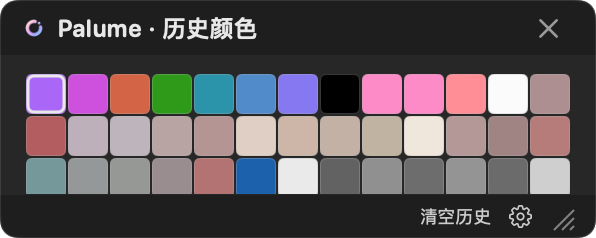
在颜色历史中回到最近使用的颜色;用「收藏到当前色板」星形按钮保存当前颜色,再在色板窗口中管理常用颜色。
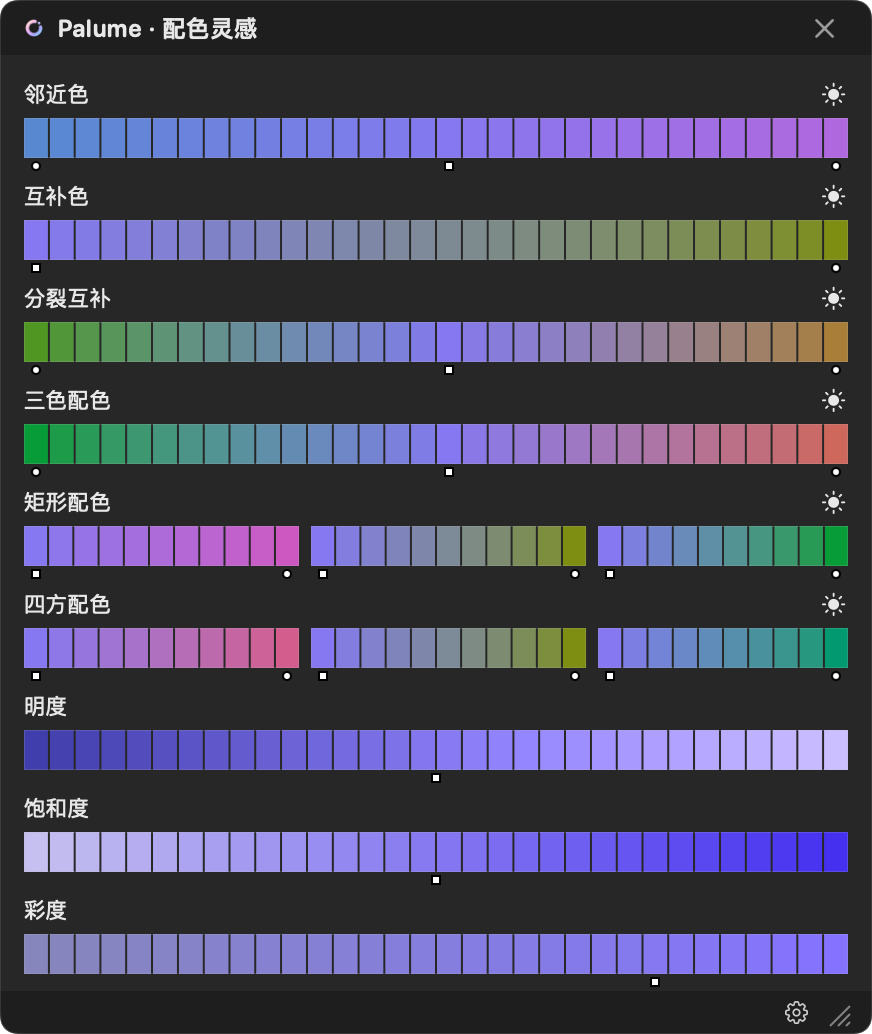
配色参考
使用配色灵感窗口浏览和选取配色,作为绘画配色的参考。
面板折叠与常用设置
在「设置… → 通用 → 窗口」调整「窗口置顶」「跟随绘画软件显示」及「移出主面板后自动折叠」。折叠面板或关闭辅助窗口不会退出 Palume。主题在通用设置中调整,快捷键可在「快捷键」页查看与设置。
05授权与设备迁移
主动开启七天完整功能试用后,可决定是否购买一次性买断的永久 PAL 激活码。永久授权为单设备同时激活;不需要创建官网账户。
联网验证
首次试用、激活和解绑需要联网;永久授权也需定期联网验证,并非无限期离线使用。出现「暂时无法验证授权」时先恢复网络,并按授权界面提示操作。不要删除本地授权资料来尝试恢复。
更换 Mac
- 在旧 Mac 的「设置… → 关于」授权区域,点击「解除此设备绑定」并阅读确认提示。
- 联网确认解绑完成后,再到新 Mac 输入原 PAL 激活码激活。旧 Mac 的绘画辅助功能会停止;设置、颜色历史与色板仍保留在旧设备。
- 如果显示「确认设备解绑结果」,请联网完成确认后再迁移。激活码迁移不等于颜色历史、色板等个人数据自动同步。
旧设备遗失、损坏或无法解绑时,请联系开发者申请人工协助。提供购买渠道和错误提示即可;不要在公开页面发布完整激活码。
当前支持正常设备解绑。新的滚动 365 天额度规则尚未启用,不作为当前使用规则。
购买激活码
可用的购买渠道在下方列出;未配置的渠道会标注待配置。
小红书
购买地址待配置
爱发电
购买地址待配置
售价和售后条款待确认,以之后接入的真实渠道页面为准。
06常见问题与联系支持
已有激活码,还要先开始试用吗?
不需要。在首次授权界面选择「我已有激活码」,直接激活即可。
显示已连接,为什么画笔颜色没有变化?
先确认当前同步目标和授权状态,再按本页连接流程检查自动化权限,并实际双向改色、试画。仍有问题时记录客户端版本、macOS 和 Photoshop 版本,以及错误文字。
回到 Photoshop 连接步骤旧设备不能开机,如何迁移?
需要开发者人工协助。请保留购买记录,不要反复删除授权文件或在公开消息中贴完整激活码。
联系开发者
支持联系方式待配置,当前没有可用的官网联系渠道。
提交问题时可附客户端版本、系统版本、绘画软件版本和脱敏后的错误截图。请遮盖激活码、订单中的个人信息及画稿。